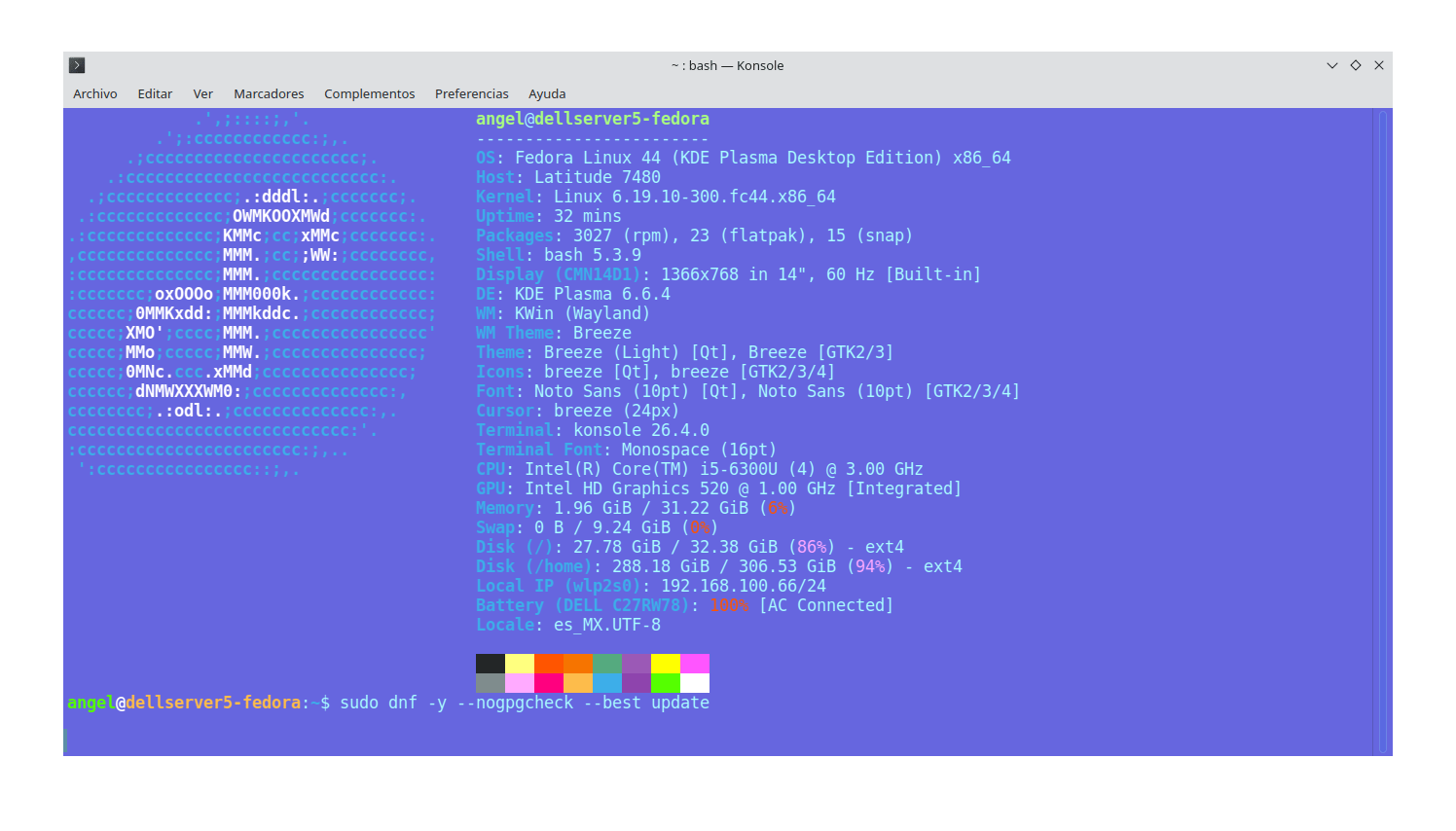
El pasado martes 28 de abril lanzaron Fedora 44. Vamos a tunearlo y disfrutar de nuestro sistema operativo favorito. Después de 10 días de pruebas de apps y software tengo el honor de compartirles este tutorial. Ojalá lo puedas probar con tu equipo y nos cuentes cómo te fué en tus pruebas de Fedora 44 a la comunidad Open Source.
1. Actualización de Fedora 44
sudo dnf -y update
Pero si hay algún problema con el comando anterior, mejor ejecuta el siguiente comando.
sudo dnf -y --nogpgcheck --best update
--nogpgcheckomitirá las claves de seguridad de ciertas apps--bestes para que elija la mejor versión del software que se actualizará
2. Repositorios y librerías adicionales
Por si deseas instalar apps que no las incluyan en los repositorios oficiales de fedora 44.
A) RPMFusion
sudo dnf install https://download1.rpmfusion.org/free/fedora/rpmfusion-free-release-$(rpm -E %fedora).noarch.rpm https://download1.rpmfusion.org/nonfree/fedora/rpmfusion-nonfree-release-$(rpm -E %fedora).noarch.rpm
B) GStreamer
Si usas apps de diseño gráfico los siguientes plugins te vendrán excelente en tu fedora 44.
sudo dnf -y --best install gstreamer1-devel gstreamer1-plugins-base-tools gstreamer1-doc gstreamer1-plugins-base-devel gstreamer1-plugins-good gstreamer1-plugins-good-extras gstreamer1-plugins-ugly gstreamer1-plugins-bad-free gstreamer1-plugins-bad-free-devel
C) Plugins para Flatpak
Para flatpak, el cual ya lo trae fedora 44 incluido, es muy importante agregarle el siguiente complemento.
sudo flatpak remote-add --if-not-exists flathub https://dl.flathub.org/repo/flathub.flatpakrepo
3. Codecs para KDE Plasma
Para KDE Plasma en fedora 44 necesitarás los siguientes codecs.
sudo dnf -y install xine-lib xine-lib-extras xine-lib-extras-freeworld libdvdread libdvdnav lsdvd libdvbpsi libmatroska xvidcore gstreamer-ffmpeg gstreamer-plugins-ugly
4. Personalización del shell
Aquí te enseño cómo puedes darle un poco más de vida a tu terminal konsole.
Primero instalas,
sudo dnf -y install fastfetch
fasttech es un software que se encarga de mostrar las características de tu sistema tal como aparece en la portada de este post.
Una vez instalado fastfetch, lo llamaremos desde el bash para que al abrir la konsole se muestren las características de tu sistema Fedora 44. Ejecuta el siguiente comando,
nano .bashrc
te vas al final del contenido de este archivo y pegas la palabra fastfetch. Guardas con Ctrl + O, y luego sales con Ctrl + X.
Después ejecutas el siguiente comando para que se apliquen los cambios de inmediato,
source ~/.bashrc
de esta manera cada vez que abras la terminal se mostrarán las características de tu Fedora 44.
5. Gestor de paquetes snap
Es muy importante tener snap ya que te dará acceso a instalar spotify, whatsdesk, twinux, etc.
sudo dnf -y install snapd
ahora creas el acceso directo,
sudo ln -s /var/lib/snapd/snap /snap
6. Compresión de archivos
Para la compresión de archivos tenemos las siguientes apps en fedora 44.
sudo dnf -y install unrar p7zip p7zip-plugins
7. Light Spark como el viejo Flash
Aun algunos suelen jugar en plataformas web basadas en el viejo flash. El siguiente plugin te servirá para ese fin en fedora 44.
sudo yum -y install lightspark
8. Java para usuario y desarrollo
Java es muy indispensable en cualquier sistema operativo. En Fedora 44 debes instalarlo con los siguientes métodos.
A) Open JDK
Este caso es si prefieres la versión JDK.
sudo dnf -y install java
B) Java de Oracle
En este caso si necesitas Java de Oracle.
Descargas java de oracle,
wget -c -O jre-oraclejava.rpm http://javadl.oracle.com/webapps/download/AutoDL?BundleId=220304_d54c1d3a095b4ff2b6607d096fa80163
y luego lo instalas,
sudo rpm -i --nodigest --nosignature jre-oraclejava.rpm
ahora entras como root,
su -
entras al directorio siguiente,
cd /usr/lib64/mozilla/plugins/
creas el link simbólico de la siguiente manera,
ln -s /usr/java/latest/lib/amd64/libnpjp2.so
ahora defines la variable de entorno ya que muchas apps la requerirán para ejecutarse desde cualquier parte del sistema operativo linux fedora 44 sin ningún problema. Podrás desarrollar apps sin que te de problemas las compilaciones.
echo "PATH=/usr/java/latest/bin:$PATH" >> /etc/profile.d/java.sh
y finalmente sales de root,
exit
Si vas a desarrollar en java te recomiendo que instales el compilador de la siguiente manera.
sudo dnf -y install javac
esto solo en caso de que las instalaciones anteriores no incluyeron al compilador de java.
9. Solo para Gamers y XGamers
Imagínate volver a los años 80 y volver a jugar en consolas Atari. Jugar esos retro que tanto te gustaron en esos tiempos.
A) Para Gamers
Primero instalaremos esta plataforma de juegos para equipos poderosos. Si no es tu caso mejor es que lo omitas por el momento.
sudo dnf -y install steam
Aquí hay que ser muy pacientes ya que tardará en descargar el software.
B) Para XGamers con retros
Volver a nuestra infancia es un sueño.
sudo yum -y install abuse alienblaster boswars dd2 enigma foobillard freedoom gweled hedgewars neverball njam openlierox pingus pipenightdreams pokerth pychess scorchwentbonkers seahorse-adventures shippy supertux supertuxkart vodovod worminator wormux xmoto xgalaxy --skip-unavailable
C) Para XGamers con emulador
Con este emulador en Fedora 44 puedes usar los roms que tienes guardados por ahí o buscar roms de tus juegos favoritos en Internet. Te divertirás mucho, te lo garantizo.
sudo dnf -y install fceux
10. Multimedia
A) Audio y video
sudo dnf -y install handbrake-gui avidemux kdenlive openshot lives vlc mpv gnome-mpv soundconverter audacity-freeworld muse lmms amarok flowblade strawberry gtkpod –skip-unavailable
B) Apps DJ
Para los que nos gusta hacer mezclas y jugar con los sonidos que puede generar el sistema.
sudo dnf -y install mixxx amsynth rosegarden
C) Videotutoriales
Para videotutoriales las siguientes apps en fedora 44 son muy buenas.
sudo dnf -y install obs-studio simplescreenrecorder
D) GPU Screen Recorder
Una herramienta muy poderosa para grabar la pantalla en tu Fedora 44.
sudo flatpak install flathub com.dec05eba.gpu_screen_recorder
E) Blue Recorder
Un software muy parecido a Kazam. También para grabar la
sudo snap install blue-recorder
F) Zoom
Si necesitas dar videoconferencia entonces puedes usar Zoom.
wget https://zoom.us/client/latest/zoom_x86_64.rpm && sudo dnf -y install zoom_x86_64.rpm
G) Spotify
Si te gusta mucho la música durante el camino a casa,
sudo flatpak install spotify
H) Radio en Internet
La radio en internet es una característica interesante para conocer diferentes culturas del mundo. Fedora 44 tiene la siguiente app para que te diviertas y tal vez aprendas nuevos idiomas escuchando a los locutores.
sudo snap install pyradio
Para ejecutar esta app debes estar en la terminal y escribir,
sudo pyradio
tal vez te pida actualizar y solo presionas la «y» y después cualquier tecla para salir de pyradio y que dejes actualizar. Al terminar la actualización vuelves a ejecutar con permisos de super usuario y disfrutarás de pyradio en fedora 44. Después de ya haber actualizado puedes abrir la app desde la terminal con el comando,
pyradio
🎁 BONUS: Cómo grabar el audio interno (Sonido del Sistema)
Uno de los mayores dolores de cabeza para los nuevos usuarios es que, al terminar de grabar, se dan cuenta de que se escucha su voz por el micrófono pero no se escucha el juego o la música que estaba sonando en la PC. Aquí te enseño cómo arreglarlo en Fedora 44.
Paso 1: Instala Helvum (El «mapeador» de audio)
PipeWire es el motor de audio de Fedora, y para gestionarlo visualmente necesitamos una herramienta llamada Helvum. Es como un panel de cables virtual donde puedes conectar la salida de tu audio directamente a la entrada de tu grabador (OBS, Blue Recorder, etc.).
sudo flatpak install flathub org.pipewire.Helvum
Paso 2: Captura el audio con OBS Studio
Si usas OBS Studio (que instalamos en el punto anterior), ya no necesitas cables virtuales. Solo sigue estos pasos intuitivos:
- Ve a Ajustes > Audio.
- En «Audio de escritorio», selecciona Default (PipeWire).
- Si no aparece nada en las barras de sonido al grabar, añade una fuente de «Captura de salida de audio (PipeWire)» directamente en tu escena.
TIP PARA EXPERTOS: Si usas Blue Recorder o GPU Screen Recorder, dentro de sus opciones busca la fuente de audio llamada «Monitor of [Tu Tarjeta de Sonido]». La palabra clave es Monitor; eso significa que grabará exactamente lo que tú estás escuchando en tus auriculares.
¡Con esto ya tienes un estudio de grabación profesional totalmente tuneado en tu Fedora!
11. Redes sociales
A) WhatsApp
Este cliente para WhatsApp te gestionará y te dará acceso a tus mensajes desde tu Fedora 44.
sudo flatpak install flathub app/com.rtosta.zapzap/x86_64/stable
B) Telegram
Ha ido ganando terreno en el mundo de la mensajería.
sudo snap install telegram-desktop
C) Nora
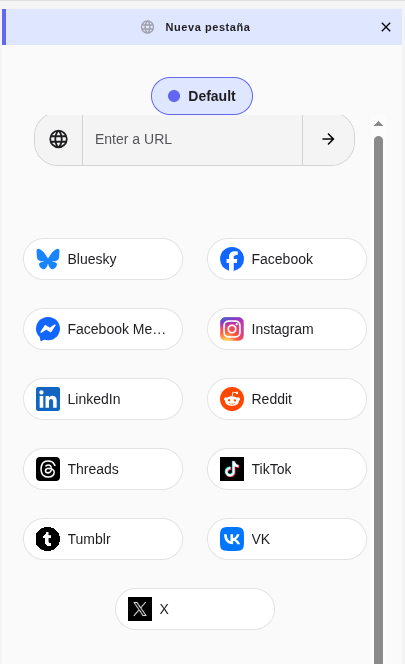
Para usar X en el escritorio de Fedora 44. Aunque también con este cliente puedes usar Linkedin, Facebook, Facebook Messenger, Instagram, TikTok, Threads, Tumblr, Reddit, VK y Bluesky. También tiene una barra de direcciones para entrar a cualquier sitio web.
sudo flatpak install flathub app/jp.nonbili.nora/x86_64/stable
Es extremadamente fácil de usar. Solo debes seleccionar el icono de la red social y luego autenticarte con tus datos de acceso.
12. Surfeando en el ciberespacio
A) Google Chrome
El siguiente mini-script lo deja funcionando,
wget https://dl.google.com/linux/direct/google-chrome-stable_current_x86_64.rpm && sudo dnf -y install google-chrome-stable_current_x86_64.rpm
B) Chromium
Si eres filosóficamente libre. Chromium es el núcleo de algunos navegadores que surgieron con esta nueva filosofía.
sudo dnf -y install chromium
C) Opera Browser
Si gustas probar la versión Opera GX,
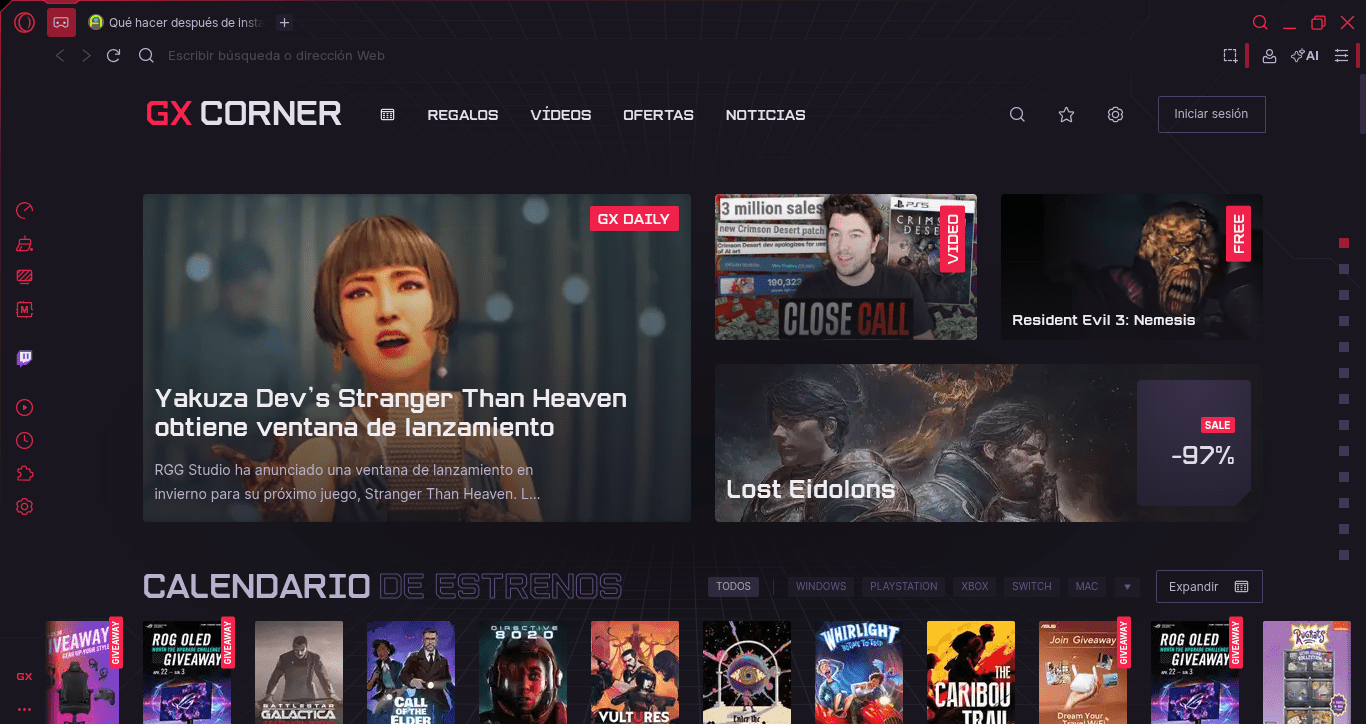
sudo flatpak install flathub app/com.opera.opera-gx/x86_64/stable
Si solo te interesa la versión normal,
sudo flatpak install flathub app/com.opera.Opera/x86_64/stable
D) Vivaldi
Navegarás de la manera más segura y elegante.
wget https://downloads.vivaldi.com/stable/vivaldi-stable-7.9.3970.64-1.x86_64.rpm && sudo dnf -y install vivaldi-stable-7.9.3970.64-1.x86_64.rpm
ya puedes abrirlo y empezar a navegar en el ciberespacio.
E) Midori
Un navegador muy rápido aunque no disfrute de mucho estilo. Trae como motor de búsqueda predeterminado a DuckDuckGo.
sudo flatpak install flathub app/org.midori_browser.Midori/x86_64/stable
F) Firefox
Este navegador es la cereza del pastel de los sistemas de software libre y por ende lo traen como predeterminado. Si embargo, si por alguna razón lo desinstalaste aquí te digo el comando para instalarlo de nuevo.
sudo dnf -y install firefox
G) Firefox Developer Edition
Si eres un colega desarrollador puedes usar esta versión robusta de firefox.
wget https://download-installer.cdn.mozilla.net/pub/devedition/releases/151.0b8/linux-x86_64/es-MX/firefox-151.0b8.tar.xz
- Abre un Terminal y ve a tu directorio de inicio:
cd ~ - Extrae el contenido del archivo descargado:
tar xf firefox-151.0b8.tar.xz - Cierra Firefox si está abierto.
- Para iniciar Firefox, ejecuta el script firefox en la carpeta firefox:
~/firefox/firefox - Puedes crear un acceso directo. Ve al escritorio en la terminal y ejecutas:
ln -s ~/firefox/firefox firefox-Dev
H) Firefox ESR
Otra versión de firefox que significa Extended Support Release (ESR) incluye todas las mejoras de versiones anteriores. La última versión sobre la que se viene construyendo este navegador es la 140.10.2esr.
sudo dnf -y copr enable erizur/firefox-esr
luego ejecutas,
sudo dnf -y check-update
finalmente lo instalamos,
sudo dnf -y install firefox-esr
I) SeaMonkey Browser
SeaMonkey version 2.53.18: Guía de Instalación (Actualizado 2026)
A veces, las rutas de descarga de proyectos veteranos como SeaMonkey desaparecen de los servidores principales. En mi blog no te dejo solo con un error 404; aquí tienes la ruta directa al almacén histórico de Mozilla, que es la única forma garantizada de obtener la suite en Fedora 44.
Instalación Paso a Paso:
# 1. Creamos la carpeta Aplicaciones y descargamos el paquete binario oficial
mkdir -p Aplicaciones
cd ~/Aplicaciones
descargas el archivo,
wget https://archive.mozilla.org/pub/seamonkey/releases/2.53.18/linux-x86_64/en-US/seamonkey-2.53.18.en-US.linux-x86_64.tar.bz2

# 2. Extraemos el contenido
tar -xjvf seamonkey-*.tar.bz2

# 3. Instalamos la siguiente dependencia
sudo dnf install dbus-glib -y

# 4. Instalamos un acceso directo a SeaMonkey en el escritorio
cd $HOME/Escritorio
y luego ejecutas,
ln -s ~/Aplicaciones/seamonkey/seamonkey SeaMonkey
TIP DE EXPERTO: Si el programa no abre al primer clic, es probable que necesites las librerías GTK clásicas. Ejecuta sudo dnf install libdbus-glib-1-2 libXt y todo funcionará perfectamente.
¡Listo! Ya tienes de vuelta la suite clásica con su navegador, cliente de correo y el mítico editor de páginas web Composer.
J) Brave
Un poderoso navegador que sigue poniéndose en la mente de muchos usuarios cada vez más.
sudo flatpak install flathub app/com.brave.Browser/x86_64/stable
K) Microsoft Edge
Microsoft Edge ha avanzado mucho en su desempeño en Linux. Ahora tenemos la version 148.0.3967.54 que la verdad es muy buena para los usuarios de Fedora 44. Lo podemos instalar en esta ocasión utilizando flatpak.
sudo flatpak install flathub app/com.microsoft.Edge/x86_64/stable
Si deseas instalar la versión Dev ejecuta el siguiente comando,
sudo flatpak install flathub app/com.microsoft.EdgeDev/x86_64/stable
Ahora si, a navegar al estilo Microsoft Windows desde Fedora 44 con estas dos opciones bellas de Microsoft Edge.
13. Ofimática
A) LibreOffice
sudo dnf -y install libreoffice-writer libreoffice-calc libreoffice-impress libreoffice-draw libreoffice-langpack-es
si solo deseas instalar el paquete de español,
sudo dnf -y install libreoffice-langpack-es
B) WPS Office
Con respecto a la versión que instalamos en Fedora 42 no ha habido otro lanzamiento de WPS Office. De hecho mencioné algo similar pero con respecto a la versión Fedora 41. Debes descargarlo primero desde su sitio oficial y luego se instala con este mismo comando,
sudo wget https://wdl1.pcfg.cache.wpscdn.com/wpsdl/wpsoffice/download/linux/11723/wps-office-11.1.0.11723.XA-1.x86_64.rpm && sudo rpm -ivh --nodigest --nosignature wps-office-11.1.0.11723.XA-1.x86_64.rpm
Si te prefieres la versión en español la instalas de la siguiente manera. El precio que hay que pagar por usarlo en español es que tendremos una versión más vieja.
sudo snap install wps-office-multilang
¿Deseas desinstalar WPS Office?
Si probaste la suite y prefieres volver a una opción 100% de código abierto, desinstalarla es muy sencillo. Aunque forzamos la instalación con el comando rpm, el sistema lo reconoce perfectamente.
El comando de desinstalación limpia:
sudo dnf -y remove wps-office
Truco extra: Borra las carpetas de configuración
Incluso después de desinstalar el programa, a veces quedan carpetas ocultas con tus preferencias. Para una limpieza total de tu Fedora 44, borra estos directorios manualmente:
rm -rf ~/.kingsoft
rm -rf ~/.config/Kingsoft
C) Calligra
Calligra es una suite ofimática y de creación de contenidos gráficos diseñada principalmente para sistemas Linux (aunque también está disponible para otros sistemas). Es desarrollada por la comunidad de KDE, por lo que se integra muy bien en entornos de escritorio basados en Plasma.
Principales usos de Calligra en Linux:
- Procesamiento de textos: Con Calligra Words, puedes crear y editar documentos de texto, similar a LibreOffice Writer o Microsoft Word.
- Hojas de cálculo: Calligra Sheets permite crear y gestionar hojas de cálculo, similar a Excel.
- Presentaciones: Calligra Stage es la alternativa para crear presentaciones, parecido a PowerPoint.
- Diseño gráfico: Calligra Karbon ofrece herramientas para ilustraciones vectoriales, útil para diseñadores gráficos.
- Gestión de proyectos: Calligra Plan es ideal para planificar y seguir proyectos, tipo Microsoft Project.
- Bases de datos: Calligra Kexi es una herramienta para diseñar bases de datos de forma gráfica, alternativa libre a Access.
- Notas y diagramas: Calligra Braindump permite tomar notas rápidas y crear esquemas visuales.
Ventajas de Calligra:
- Ligereza: Consume menos recursos que otras suites más pesadas.
- Integración KDE: Funciona de manera muy fluida en escritorios Plasma.
- Formato abierto: Trabaja muy bien con formatos libres como ODF.
- Software libre: Es completamente gratuito y de código abierto.
Instalamos Calligra de la siguiente manera,
sudo dnf -y install calligra
¿Para quién es recomendable? Para usuarios de Linux que buscan una suite ligera, bien integrada con KDE, y que además necesiten algo más que las herramientas ofimáticas básicas (por ejemplo, funciones de diseño y gestión de proyectos).
D) FreeOffice
Una paquetería de oficina muy buena y verás que te encantará.
sudo dnf install -y curl
curl -fsSL https://softmaker.net/down/install-softmaker-freeoffice-2024.sh | sudo bash
Tendrás que registrar tu email para que te manden una clave de uso gratuito. Sin embargo, tiene una versión de pago con más funciones que tal vez te convenga usar.
Para desinstalar Freeoffice
sudo dnf install -y curl
curl -fsSL https://softmaker.net/down/uninstall-softmaker-freeoffice-2024.sh | sudo bash
Listo, si desinstalaste ya liberaste espacio.
14. Cloud
A) Dropbox
El respaldo de archivos indispensables es muy importante y por ende Dropbox te servirá mucho para este fin.
sudo dnf -y install dropbox
Una vez instalado lo encuentras en el menú de Internet y al ejecutarlo te llevará a la post-instalación.
B) MegaSync
Una de las nubes que más espacio te ofrecen inicialmente, 15 GB gratuitos. Después con ciertas acciones te van incrementando el espacio.
sudo flatpak install flathub app/nz.mega.MEGAsync/x86_64/stable
15. Animación
Las animaciones es la pasión de muchos de ustedes. Por eso he incluido este apartado desde hace mucho tiempo.
A) Synfig
Eres el próximo caricaturista del siglo XXI. Ahora puedes iniciar tu carrera de un crack de la animación y podrías crear un buen film tal vez en unos años.
sudo dnf -y install synfig
B) OpenSCAD
Un software muy poderoso para el modelado en 3D.
sudo dnf -y install openscad
C) Blender
También para animaciones en 3D está el poderoso Blender.
sudo dnf -y install blender
es un software muy robusto, te ocupará cerca de 4 GB en tu disco duro.
D) Pencil2D
Para que dibujes maravillosos personajes en 2D.
sudo dnf -y install Pencil2D
E) Wings 3D
Imagínate crear personajes 3D y animarlos para hacer una escena. El siguiente software te ayudará a eso.
sudo flatpak install flathub com.wings3d.WINGS
16. Geometría
En esta sección hago dos categorías. Primero, las apps que se usan desde la terminal y segundo, las apps que se ejecutan desde el menú Educación.
Ejecutar desde Terminal
A) Gnuplot
Mucha nostalgia con este software que yo usaba en los 90’s.
sudo dnf -y install gnuplot
lo ejecutas desde la terminal escribiendo gnuplot y pulsar ENTER.
B) LabPlot
Especial para cálculos científicos.
sudo snap install labplot
es posible que necesites permisos de administrador para que lo ejecutes con sudo.
Menú «Educación«
C) GeoGebra
Te lo digo como profesor de matemáticas, esta app te será de mucha ayuda para aprender geometría analítica. Instálala y luego nos cuentas en los comentarios qué te ha parecido su uso.
La versión 6.0.804.0 la instalas de la siguiente manera,
sudo flatpak install flathub app/org.geogebra.GeoGebra/x86_64/stable
te va a ocupar cerca de 400 MB de espacio.
Pero si deseas usar una versión clásica de Geogebra 5.2.882 tienes la siguiente opción,
wget https://download.geogebra.org/installers/5.4/GeoGebra-Linux-Portable-5-4-920-0.tar.bz2
- Abre un Terminal y ve a tu directorio de inicio:
cd ~ - Extrae el contenido del archivo descargado:
tar xjfGeoGebra-Linux-Portable-5-4-920-0.tar.bz2 - Cambia el nombre de la carpeta ya que es muy largo:
mvGeoGebra-Linux-Portable-5-4-920-0GeoGebra5
🎨 ¿No aparece el icono? ¡Dale color a tu menú!
Es posible que tras crear el lanzador de GeoGebra 5, veas un icono genérico o un espacio en blanco. Esto sucede porque Fedora necesita saber la ubicación exacta de la imagen. Aquí te enseño cómo solucionarlo en un segundo:
- Dar los permisos necesarios al archivo de ejecución:
chmod +x ~/GeoGebra5/geogebra-portable
- Descarga esta imagen de mayor resolución
geogebra.svg) dentro de tu carpeta~/GeoGebra5con el siguiente comandowget https://upload.wikimedia.org/wikipedia/commons/5/57/Geogebra.svg -O ~/GeoGebra5/geogebra.svg
- Edita tu archivo lanzador con este comando:
nano ~/.local/share/applications/geogebra5.desktop
- Debe tener el siguiente contenido:
- Ctrl + O y luego Ctrl + X y ya sales del archivo.
[Desktop Entry]
Name=GeoGebra 5 Clásico
Comment=Aplicación de Matemáticas Dinámicas
Exec=/home/TU_USUARIO/GeoGebra5/geogebra-portable
Icon=/home/TU_USUARIO/GeoGebra5/geogebra.svg
Terminal=false
Type=Application
Categories=Education;Math;
D) Kig
También te puede ayudar mucho para aprender geometría el siguiente software.
sudo dnf -y install kig
y podrás estudiar algunas funciones con sus respectivas gráficas.
E) KmPlot
Una app que te servirán mucho para el análisis de funciones.
sudo dnf -y install kmplot
y ya podrás hacer gráficas.
F) Kalgebra
Una app muy útil para hacer gráficos en 3D y 2D.
sudo dnf -y install kalgebra
ya queda listo para analizar gráficos.
G) Cantor
Es una interfaz con potentes programas matemáticos para hacer análisis lineales como estadísticos y sus gráficos. Puedes usar entornos para Kalgebra, Maxima,R, Octave, Python, etc.
sudo dnf -y install cantor
y ya está completo para usarse.
H) SciDAVis
Para un robusto análisis estadístico. No te arrepentirás de usar este software.
sudo dnf -y install scidavis
y ya queda completo.
Menú «Ciencia y Matemáticas«
I) Fityk
Otro software para análisis de datos y de gráficas. Indispensable para la investigación científica.
sudo dnf -y install fityk
y queda listo.
J) ParaView
Dentro del análisis de datos también es una app muy poderosa. Te pedirá que al menos tengas OpenGPL 3.3 en adelante.
sudo dnf -y install paraview
y listo para explotarlo al máximo. Esta es unas de las apps pesadas y te ocupará cerca de 1 GB de espacio en el disco.
K) Xnec2c
Finalizamos esta sección con esta app que sirve para hacer también análisis de datos mediante la expresión en gráficas de éstos mismos.
sudo dnf -y install xnec2c
y queda listo para usarse en tus actividades científicas.
17. FullStack Developers
A) Editores de texto simples
Editores de texto básicos para código simple.
sudo dnf -y install leafpad l3afpad geany bluefish
En el menú «Desarrollo» quedan Geany y Bluefish. En el menú «Utilidades» quedan Leafpad y L3afpad.
B) Sublime Text
Uno de los más populares de los IDE y editores de código en la actualidad.
Instalar la llave GPG de confianza,
sudo rpm -v --import https://download.sublimetext.com/sublimehq-rpm-pub.gpg
y ahora añadir el repositorio de la rama estable,
sudo dnf config-manager addrepo --from-repofile=https://download.sublimetext.com/rpm/stable/x86_64/sublime-text.repo
ahora actualizas,
sudo apt -y update
y finalmente lo instalas,
sudo dnf -y install sublime-text
ya queda listo para escribir poesía en código.
C) Visual Studio Code
Visual Studio Code: La instalación definitiva
Si eres desarrollador, Visual Studio Code es una herramienta imprescindible. Aunque podrías bajar el archivo .rpm manualmente, en este blog estrella te enseñamos la mejor manera: configurando el repositorio oficial para recibir actualizaciones automáticas.
Paso 1: Configura el repositorio oficial
Copia y pega este bloque en tu terminal para que Fedora confíe en los paquetes de Microsoft:
sudo rpm --import https://packages.microsoft.com/keys/microsoft.asc
sudo sh -c 'echo -e "[code]\nname=Visual Studio Code\nbaseurl=https://packages.microsoft.com/yumrepos/vscode\nenabled=1\ngpgcheck=1\ngpgkey=https://packages.microsoft.com/keys/microsoft.asc" > /etc/yum.repos.d/vscode.repo'
Paso 2: Instalación
Ahora solo queda actualizar la lista de software e instalar el editor:
dnf check-update
sudo dnf install code -y
¿Por qué este método es mejor? Al usar el repositorio, VS Code se mantendrá actualizado junto con tu sistema Fedora 44. No tendrás que volver a descargar archivos manualmente nunca más.
Tip Extra: Extensiones recomendadas
Para empezar con todo, te recomiendo instalar estas extensiones desde el Marketplace:
- Spanish Language Pack: Para tener la interfaz en nuestro idioma.
- Prettier: Para que tu código siempre esté ordenado automáticamente.
- Error Lens: Para ver los errores directamente en la línea de código.
D) Apache NetBeans
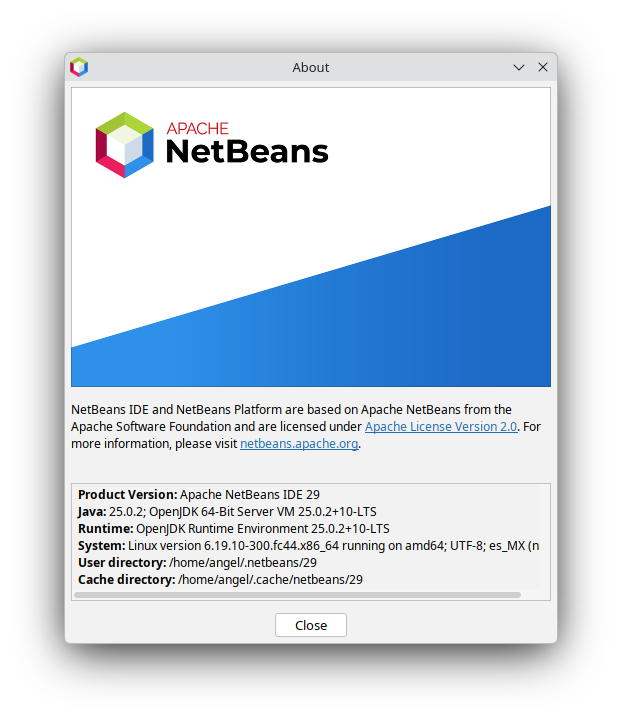
En caso de que te apasione Java puedes usar NetBeans en Fedora 44. Lo descargas e instalas de la siguiente manera,
sudo wget https://github.com/codelerity/netbeans-packages/releases/download/v29-build1/apache-netbeans-29-0.x86_64.rpm && sudo dnf -y install apache-netbeans-29-0.x86_64.rpm
y ya queda listo para editar código en Java y hacer apps. Va a ocuparte cerca de 1.3 GB en tu disco. Si después decides desinstalarlo puedes ejecutar el comando,
sudo dnf -y remove apache-netbeans
Otras opciones de instalación de Apache NetBeans: Potencia tu desarrollo en Java
NetBeans sigue siendo el estándar de oro para el desarrollo en Java y PHP. En Fedora 44, tenemos dos caminos para tenerlo funcionando perfectamente. ¿Cuál deberías elegir?
Opción A: Flatpak (La más sencilla)
Si no quieres complicaciones con las dependencias y buscas una instalación limpia que se actualice sola, usa este comando:
flatpak install flathub org.apache.netbeans
Opción B: Instalador Oficial (Para usuarios avanzados)
Si necesitas que NetBeans reconozca manualmente diferentes versiones del JDK que tengas instaladas en tu sistema, lo mejor es usar el instalador oficial de Apache:
- Descarga el instalador
wget https://downloads.apache.org/netbeans/netbeans-installers/21/Apache-NetBeans-21-bin-linux-x64.shdesde el sitio oficial de Apache NetBeans. - Dale permisos de ejecución:
chmod +x Apache-NetBeans-*-linux-x64.sh - Lánzalo con:
sudo ./Apache-NetBeans-21-bin-linux-x64.sh
TIP DE BLOGGER: NetBeans es bastante exigente con la memoria RAM. Si sientes que va lento en tu Fedora 44, te recomiendo editar el archivo netbeans.conf y aumentar los valores de -J-Xmx para darle más capacidad de memoria al IDE.
E) IntelliJ IDEA 2026.1.1
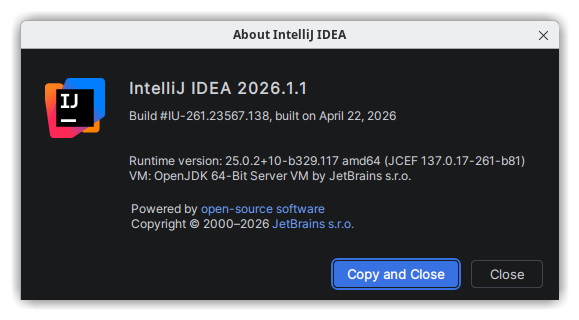
Un IDE muy poderoso. Tiene muchos plugins disponibles para facilitar tu desarrollo en varios lenguajes. Hay versión de pago.
sudo wget https://download-cdn.jetbrains.com/idea/idea-2026.1.1.tar.gz && tar -xzvf idea-2026.1.1.tar.gz&& sudo mv -vf idea-IU-261.23567.138 idea && sudo cp -Rvf idea/ /opt/ && sudo ln -s /opt/idea/bin/idea.sh /usr/local/bin/idea
Ahora crear el siguiente archivo,
nano ~/.local/share/applications/intellij-idea.desktop
y le pegas el siguiente contenido,
[Desktop Entry]
Version=1.0
Type=Application
Name=IntelliJ IDEA Community
Exec=/opt/idea/bin/idea.sh %f
Icon=/opt/idea/bin/idea.svg
Comment=Kotlin Multiplatform IDE
Categories=Development;IDE;
Terminal=false
y finalmente guardas el archivo con Control + O. Y ahora le das permiso de ser ejecutable,
chmod +x ~/.local/share/applications/intellij-idea.desktop
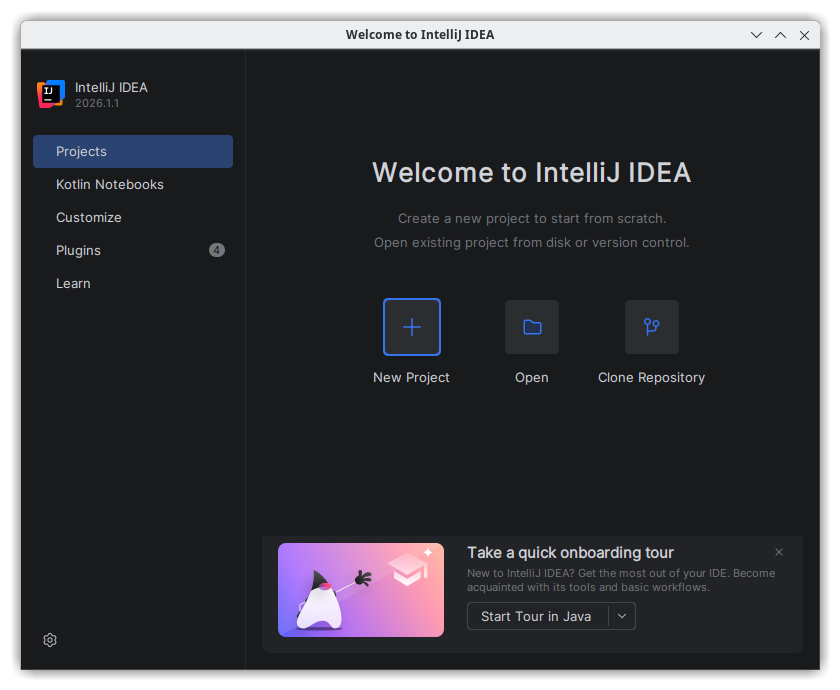
Ya lo tendrás en el menú de Desarrollo de tu Fedora 44. Al final ejecutas el siguiente comando para borrar los archivos innecesarios en tu directorio raiz o donde te encontrabas cuando descargaste Intellij IDEA al inicio,
rm -Rvf idea/ idea-2026.1.1.tar.gz
Listo, ya liberaste cerca de 3 GB de tu disco duro.
18. Educación
A) GCompris
Si tienes pequeños en preescolar y primaria, GCompris les ayudará mucho en varias materias como Español y Matemáticas.
sudo flatpak install flathub app/org.kde.gcompris/x86_64/stable
B) Kalzium
Para los apasionados de la química teórica. Si te interesa mucho la química tendrás una poderosa herramienta de información de los elementos químicos.
sudo flatpak install flathub app/org.kde.kalzium/x86_64/stable
si después decides que no lo necesitas lo puedes desinstalar con,
sudo flatpak remove flathub app/org.kde.kalzium/x86_64/stable
C) Aprender Fracciones
Una de las herramientas más poderosas para aprender fracciones.
sudo flatpak install flathub app/org.kde.kbruch/x86_64/stable
D) TuxMath
La manera más divertida de aprender matemáticas.
sudo dnf -y install tuxmath
E) Kgeography
Si quieres aprender geografía este software te ayudará.
sudo dnf -y install kgeography
F) BibleTime
Es importante estudiar la bilbia y esta app te puede ayudar de manera eficiente en esa empresa.
sudo dnf -y install bibletime
G) Xiphos
Si gustas tener otra alternativa para estudiar la biblia.
sudo dnf -y install xiphos
al inicio te pedirá que instales alguna de las biblias disponibles, en caso de no hacerlo el programa se cerrará.
H) Minuet
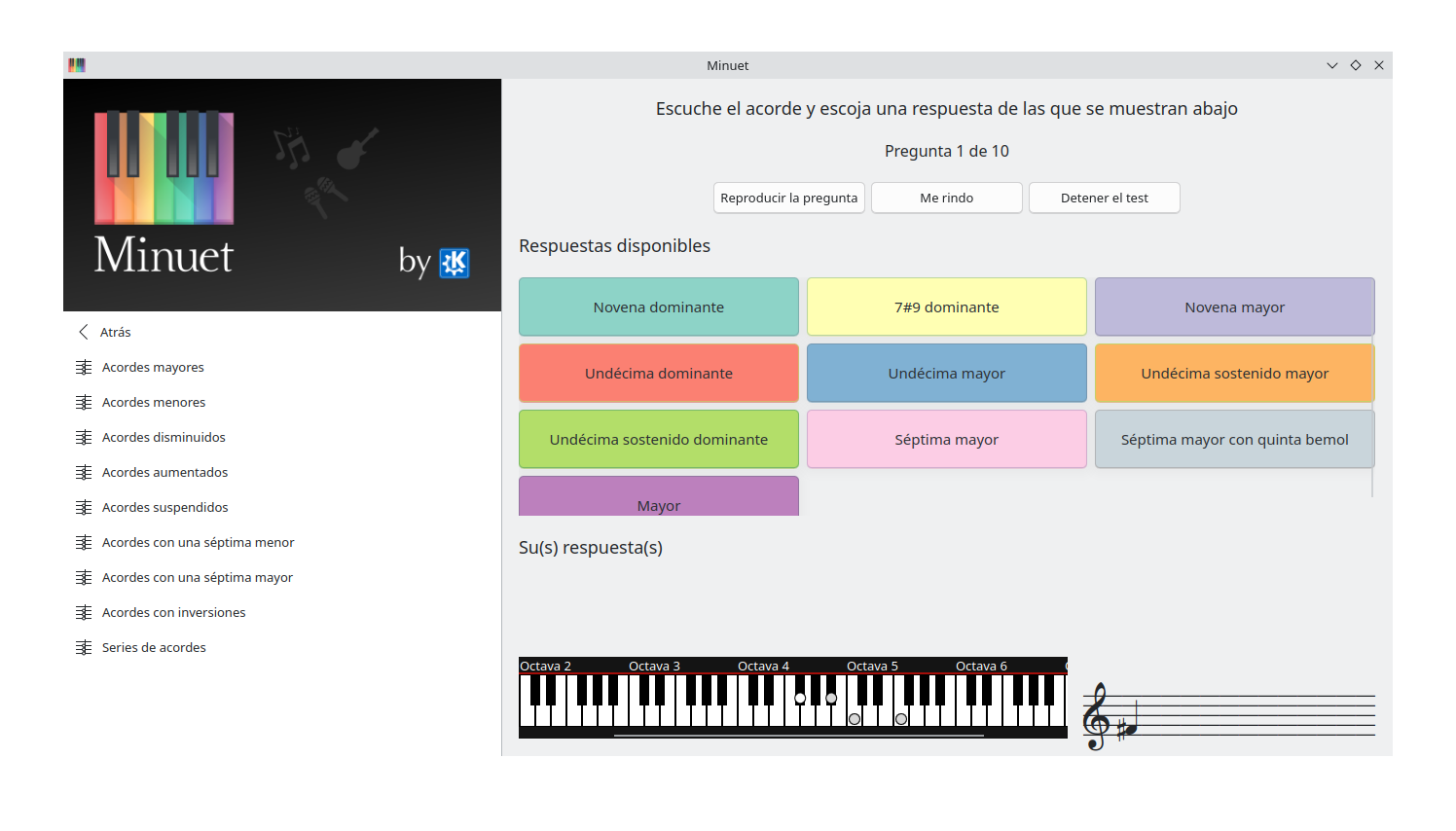
Si eres un apasionado de la música esta app te gustará mucho.
sudo dnf -y install minuet
I) GNU Denemo
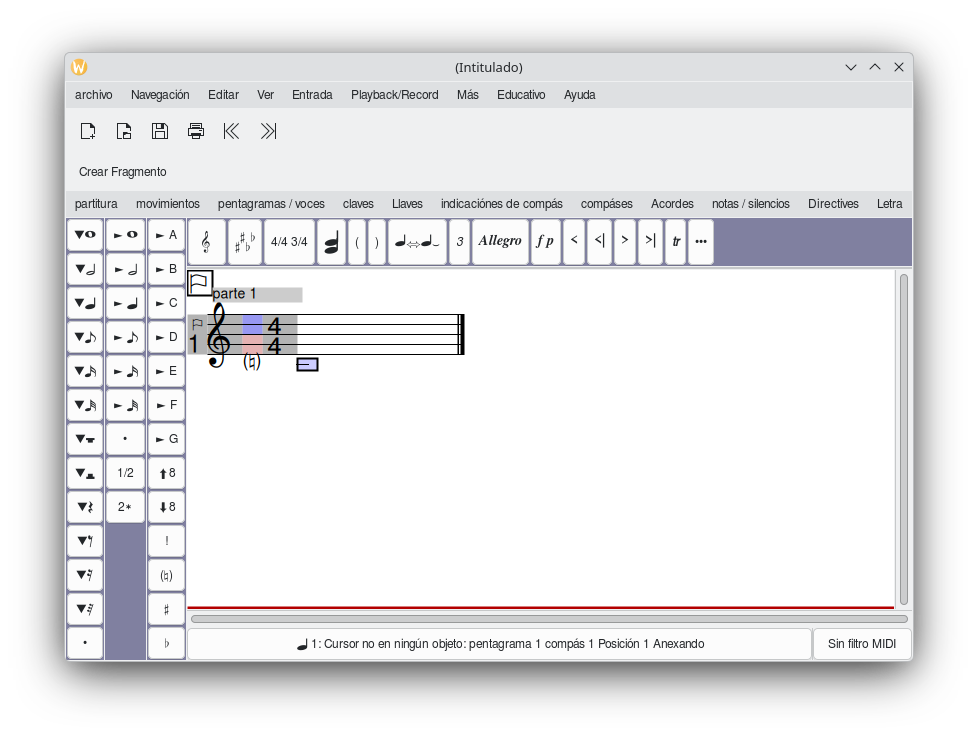
Si eres apasionado del mundo de la música entonces Denemo te gustará mucho. Puedes hacer tus propias partituras, entre muchas cosas más.
sudo dnf -y install denemo
J) PyMOL
Cuando aprendes química es muy necesario saber la estructura molecular. PyMOL te ayudará en ese estudio.
sudo dnf -y install pymol
K) Parley
Aprende idiomas con esta gran app.
sudo dnf -y install parley
L) Klettres
Para aprender algunos idiomas.
sudo dnf -y install klettres
19. Inteligencia financiera
Ahorra para el futuro, nunca sabes que es lo que realmente te espera en 50 años. Mejor es que prevengas y te asegures una vida cómoda y relajada, ¡ahorra!

A) GnuCash
sudo dnf -y install gnucash
B) Skrooge
sudo dnf -y install skrooge
C) HomeBank
sudo dnf -y install homebank
D) KMyMoney
sudo dnf -y install kmymoney
E) Grisbi
sudo dnf -y install grisbi
20. Entornos de escritorio
Cuando ejecutes el siguiente comando verás todos los escritorios que puedes probar en tu Fedora 44. Pero ten cuidado, en ocasiones tener escritorios simultáneos en el mismo equipo puede generar conflictos. Ejecuta el siguiente comando,
sudo dnf environment list --available | grep desktop
A continuación, la lista de comandos para instalar cada uno de tales escritorios.
A) KDE Plasma
sudo dnf -y install @kde-desktop-environment
B) GNOME
sudo dnf -y install @basic-desktop-environment
C) Mate
sudo dnf -y install @mate-desktop-environment
D) Cinnamon
sudo dnf -y install @cinnamon-desktop-environment
E) Deepin
sudo dnf -y install @deepin-desktop-environment
F) Phosh
sudo dnf -y install @phosh-desktop-environment
G) XFCE
sudo dnf -y install @xfce-desktop-environment
H) LXDE
sudo dnf -y install @lxde-desktop-environment
I) LXQt
sudo dnf -y install @lxqt-desktop-environment
J) Sugar
sudo dnf -y install @sugar-desktop-environment
K) Budgie
sudo dnf -y install @budgie-desktop-environment
L) Cosmic
sudo dnf -y install @cosmic-desktop-environment
M) i3
sudo dnf -y install @i3-desktop-environment
N) Micracle WM
sudo dnf -y install @miraclewm-desktop-environment
O) Sway
sudo dnf -y install @sway-desktop-environment
Ten cuidado qué escritorios deseas que convivan en tu equipo. Algunos definitivamente no son compatibles entre si.
21. Limpiando la caché
Todo lo que instalaste pudo haber dejado archivos muertos en la caché de tu sistema o en la unidad raíz de donde estás descargando los archivos de instalación. Por ende, hay que deshacerse de todo esto para que no llenen el disco duro innecesariamente.
Te autenticas como root,
su -
debes ejecutar el siguiente comando que te limpiará la caché y actualizará tu software,
dnf -y clean all && dnf -y update
El siguiente comando es para limpiar dependencias de paquetes que se descargaron pero no se instalaron ya sea por error o por alguna otra índole.
dnf -y clean packages
sales de root,
exit
Ahora te vas al directorio de tu usuario en caso de que estés en otro directorio.
cd $HOME
Con el siguiente comando borrarás todos los paquetes rpm descargados y que posiblemente ya los instalaste.
rm -Rvf *.rpm
o si también descargaste archivos comprimidos,
rm -Rvf *.tar.gz *.zip
Para buscar alguna app que no encuentres puedes usar el siguiente comando.
sudo dnf search "app que buscas"
Puedes también usar esta misma sintáxis en snap,
sudo snap search "app que buscas"
y en flatpak es,
sudo flatpak search "app que buscas"
Puedes usar el gestor de paquetes Discover para instalar o buscar cualquier otra app que necesites.
22. Desinstalando
En todos los gestores de software que usamos podemos siempre reemplazar la palabra «install» por la palabra «remove» para desinstalar el software o la app que deseemos borrar del sistema.
Ejemplos de comandos para la desinstalación
sudo dnf -y remove tuxmath
sudo snap remove gcompris
sudo flatpak remove flathub app/org.kde.kalzium/x86_64/stable
en caso de que no sea una instalación de este tipo puedes entonces identificar las carpetas en las que instalaste el software como el caso de Firefox Developer Edition. Este se instaló en una carpeta llamada «firefox» dentro de la carpeta de usuario. Es solo ejecutar,
rm -Rvf firefox
y eliminas esta versión de firefox. Si creaste un enlace simbólico en el escritorio,
cd Escritorio
rm -Rvf firefox-Dev
y borras este enlace simbólico de firefox, esto suponiendo que lo nombraste firefox-Dev al crear tal enlace simbólico.
Si desinstalaste algunas apps tal vez sea necesario de nuevo hacer lo de la sección 21 para dejar más limpio al sistema Fedora 44.
Con esto termino estas 24 horas de trabajo sobre este tutorial de tuneo para Fedora 44. Espero que sea de mucha ayuda para ustedes y que si alguna duda surge me la pregunten en los comentarios con toda confianza. Les envío saludos cordiales a Uruguay.